TUTORIAL: OBSERVATORIO ASTRONÓMICO CON GNU-LINUX, KSTARS Y EKOS
Guía completa para instalar, configurar y operar KStars y Ekos en Linux con control de telescopios y CCD. Incluye novedades 2025.0. PRÓLOGO
Tutorial por Ramón Naves,
imágenes, estructura original, y trabajo: Ramón Naves 'cometas'.
http://cometas.sytes.net/KSTARS/index.html(adaptación por astronomo.org)
Este tutorial explica el funcionamiento de un observatorio astronómico mediante software GNU-Linux, operable de forma local o remota a través del protocolo INDI y el programa KStars con la herramienta Ekos.
KStars es un software libre y gratuito que permite programar y controlar de manera remota o presencial todos los dispositivos necesarios para una observación astronómica. En Linux, constituye el equivalente a disponer de CCDCommander, MaximDL, PinPoint, Elbrus o FocusMax, todo integrado en un único programa.
Con KStars es posible realizar de manera autónoma:
- Adquisición de imágenes CCD astronómicas
- Movimiento del telescopio hacia la posición seleccionada en el cielo, manteniendo el apuntado y recentrado en las coordenadas especificadas
- Enfoque automático de las imágenes
- Guiado automático durante la captura
Para comenzar, se parte de un ordenador con el sistema operativo GNU-Linux instalado. Se recomiendan distribuciones como Linux Mint, Ubuntu o Manjaro, que son las más utilizadas y con las que se ha trabajado con mayor experiencia.
Linux Mint puede descargarse desde
https://www.linuxmint.com y grabarse en un CD o USB para su instalación en el ordenador.
Para quienes no deseen instalar un nuevo sistema operativo, también es posible utilizar Linux dentro de una máquina virtual que funcione sobre Windows. Esta opción es funcional, aunque menos recomendable, y existen incluso máquinas virtuales ya configuradas con todo el software necesario, disponibles en
http://www.indilib.org/download/virtual-machines.html.
1. INTRODUCCIÓN
KStars: Software libre gratuito para control local/remoto de equipos astronómicos. Equivalente en Linux a: CCDCommander, MaximDL, PinPoint, Elbrus, FocusMax (todo en uno).
Capacidades autónomas:- Adquisición de imágenes CCD
- Posicionamiento telescopio
- Enfoque automático
- Guiado automático
{
anexo por astronomo.org 2025} La versión 3.7.x de KStars mejora la estabilidad del Scheduler y automatización de tareas, lo que optimiza el control de CCD y telescopios en sesiones prolongadas.
2. INSTALACIÓN DEL SISTEMA OPERATIVO
SO Recomendados: Linux Mint, Ubuntu, Manjaro
Opción A - Instalación física: https://www.linuxmint.com (descargar e instalar en disco)
Opción B - Máquina virtual: http://www.indilib.org/download/virtual-machines.html3. INSTALACIÓN DE KSTARS E INDI
Para Linux Mint / Ubuntu:sudo apt-add-repository ppa:mutlaqja/ppa
sudo apt-get update
sudo apt-get install indi-full kstars-bleeding
sudo pacman -Syu
sudo pacman -S --needed kstars breeze-icons binutils patch cmake make libraw libindi gpsd gcc yaourt -Sya --noconfirm libindi_3rdparty
- KStars instalado
- Protocolo INDI activo
- Drivers para telescopios: Celestron, Meade, EQMOD, SynScan
- Drivers para CCDs: SBIG, Fly, Moravian, Apogee, Starlight, QHY, QSI, ZWO, Nikon, Canon
{
anexo por astronomo.org 2025} El soporte de drivers INDI sigue actualizado; se recomienda verificar compatibilidad con cúpulas modernas y cámaras recientes, así como revisar parámetros de conexión remota vía INDIHub para control distribuido.
4. CONFIGURACIÓN INICIAL DE KSTARS
4.1 - Ubicación del observatorio
Menú: Icono mapamundi (4ª posición barra superior)
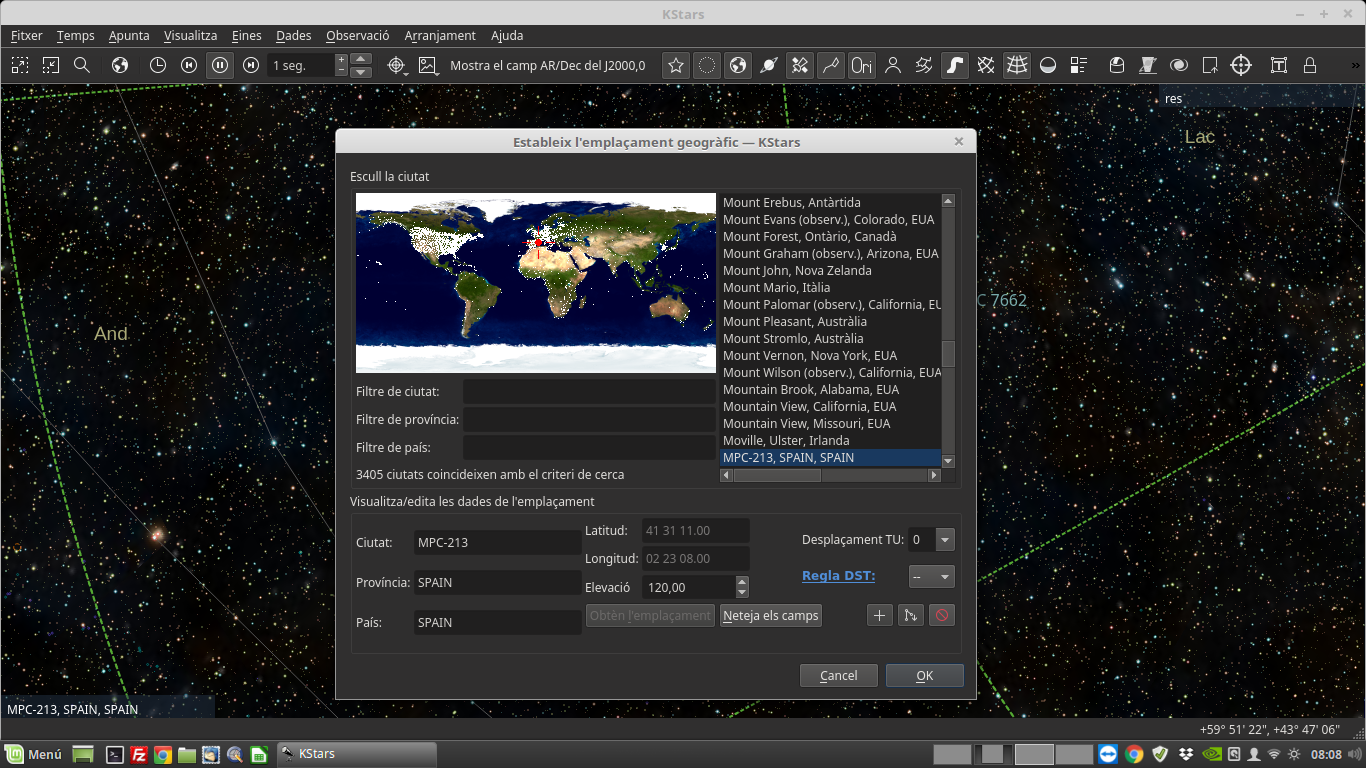
Introducir coordenadas + Guardar cambios
4.2 - Parámetros generales
Menú:
Configuración → Configurar KStars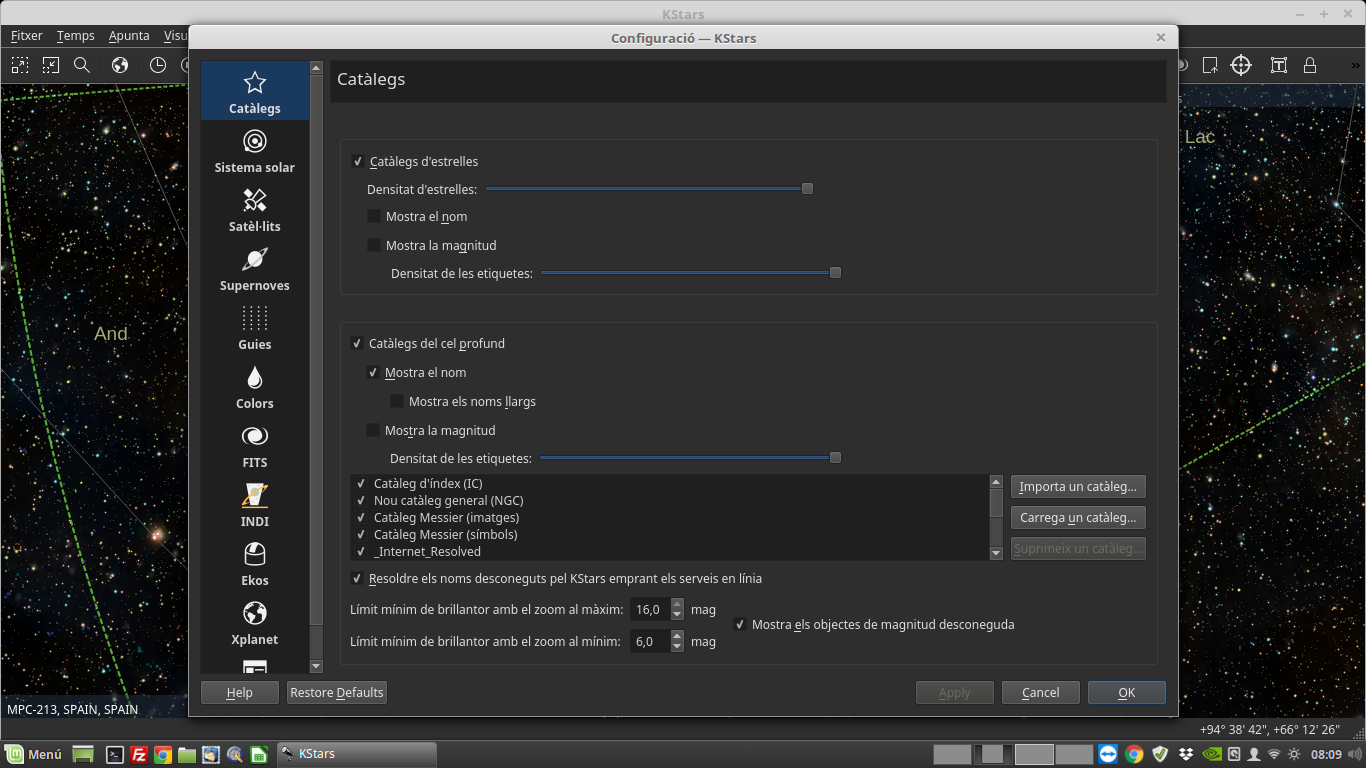
Recomendación: Densidad de estrellas al máximo
4.3 - Cometas y asteroides
Menú:
Configuración → Sistema Solar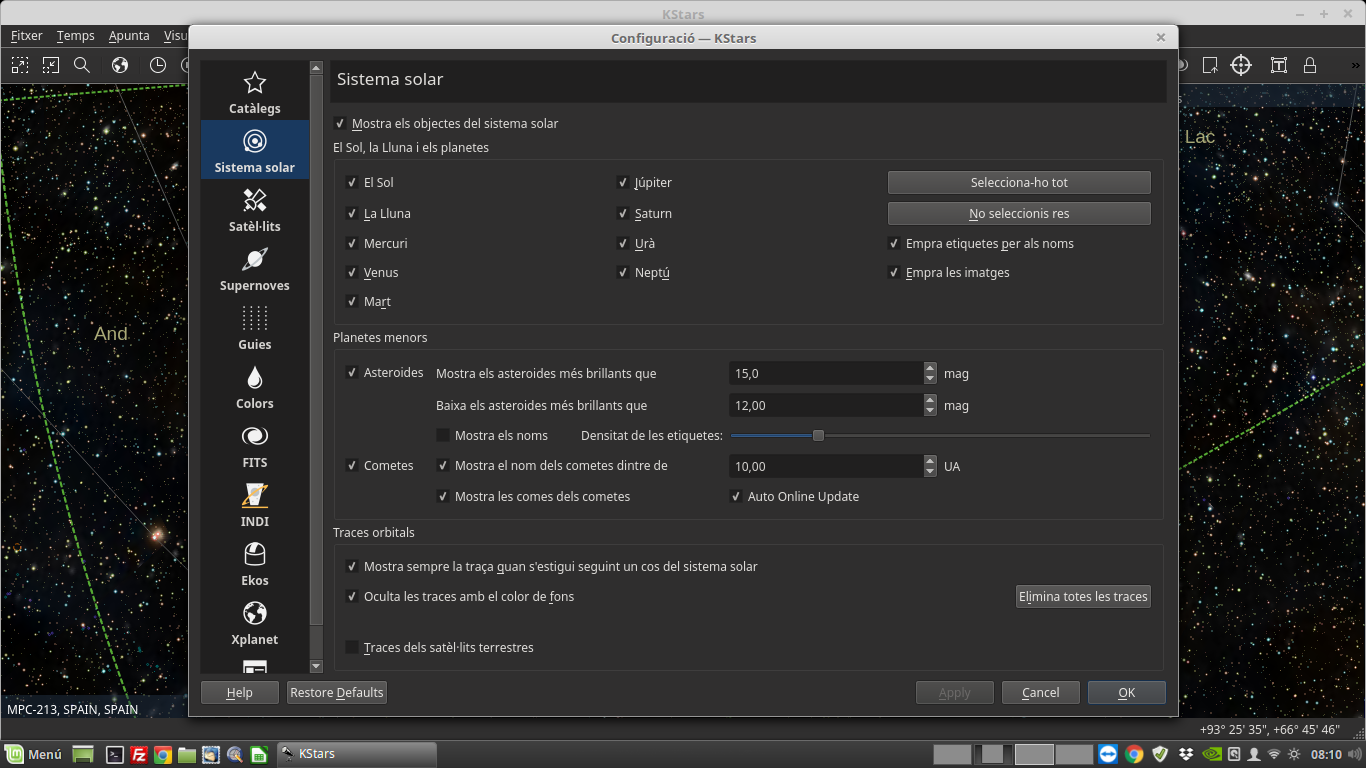
Actualizar órbitas:
Menú superior → Data → Updates⚠ NOTA: Posiciones de cometas en KStars no son exactas (en desarrollo)
4.4 - FOV (Campo visual) del CCD
Menú:
Configuración → Símbolos del CDVPasos:
- Pestaña "Camera"
- Introducir focal y tamaño sensor (mm)
- Clicar "Calcula el CDV"
- Nombre: ej. "G4-9000"
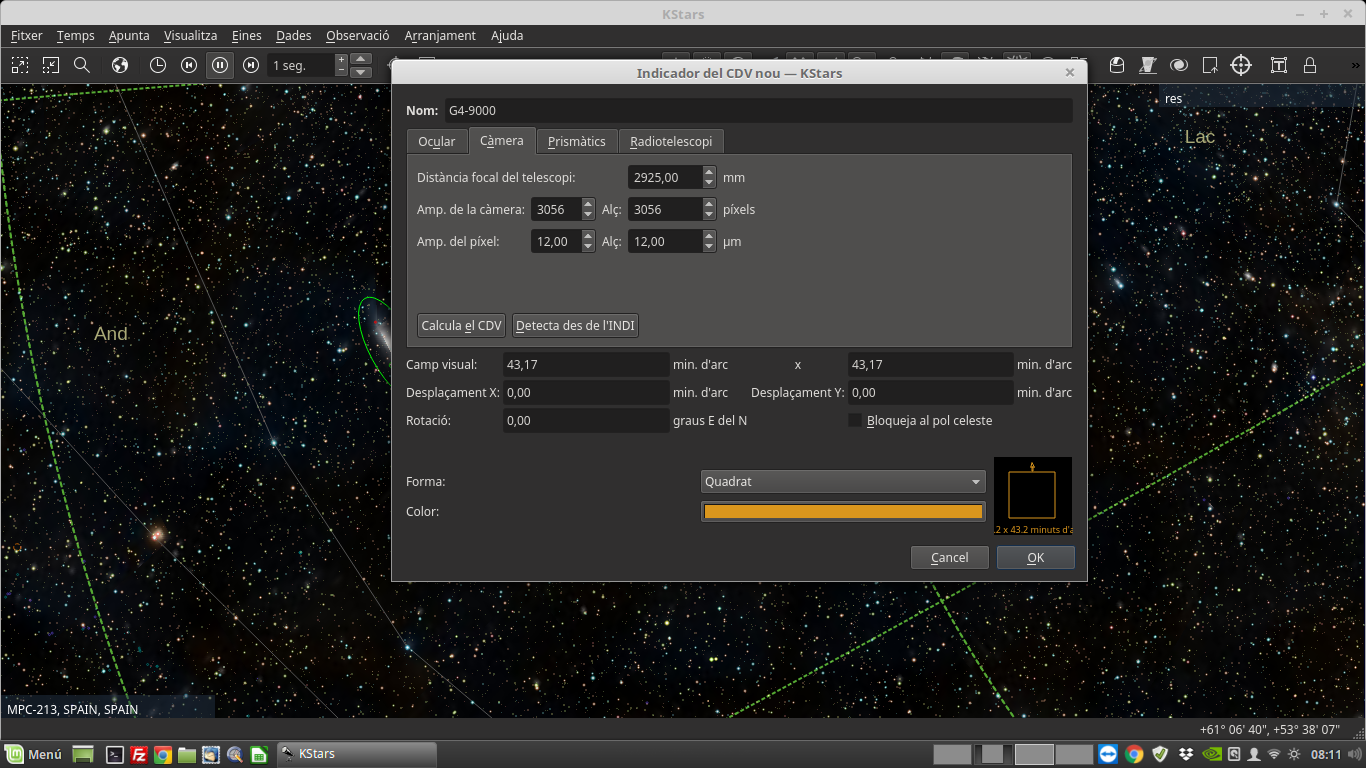 Para rotar marco (horizontal ↔ ecuatorial):
 Presionar barra espaciadora
4.5 - Añadir objetos personalizados
Menú:
Datos → Añade manualmente un objeto de cielo profundo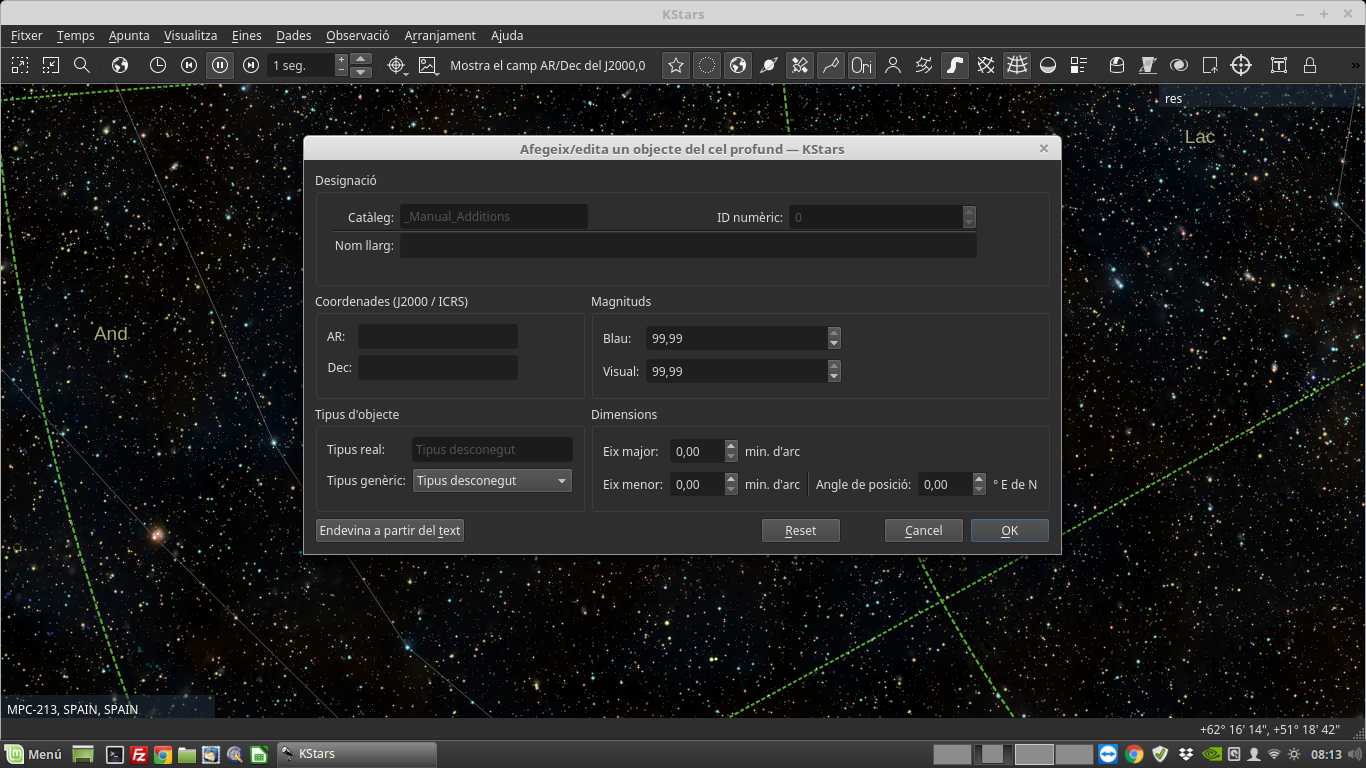
Introducir: Nombre + Coordenadas
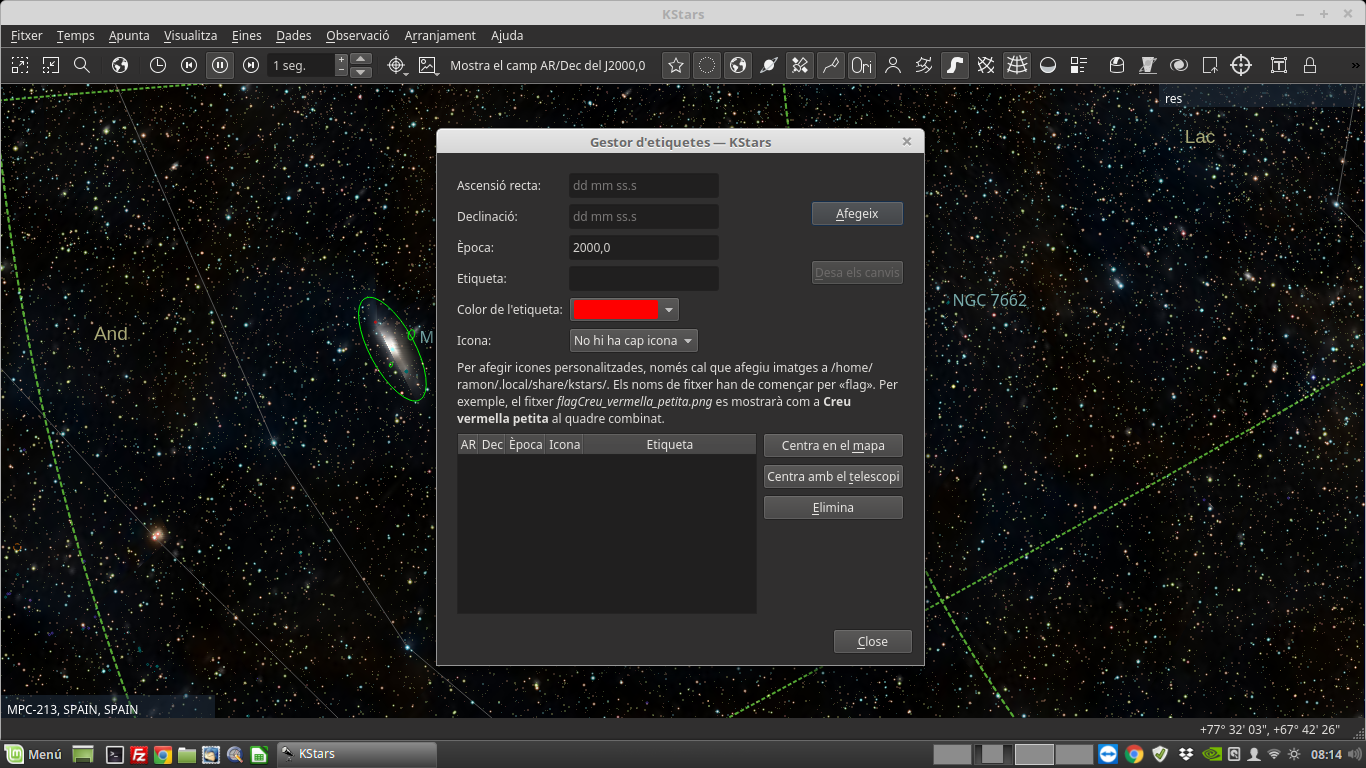
4.6 - Etiquetar objetos
1. Centrar objeto
2. Botón derecho → Etiquetas
5. INTRODUCCIÓN A EKOS
Acceso:- Menú: Herramientas → Ekos
- O: Clicar icono Ekos
Ekos consta de 7 pestañas principales:- Configuración de dispositivos - Conexión equipo
- Enfoque - Control autofoco
- Alineación - Reconocimiento de campo
- Guiado - Estabilización imagen
- Captura CCD - Programación imágenes
- Secuenciador - GOTOS y tareas
- Observatorio - Control cúpula/accesorios
{
anexo por astronomo.org 2025} En Ekos 3.7.x, el Scheduler y la integración con dispositivos permiten un control más estable y seguro en sesiones remotas, incluyendo parada suave ante alertas meteorológicas.
6. CONFIGURACIÓN DE DISPOSITIVOS
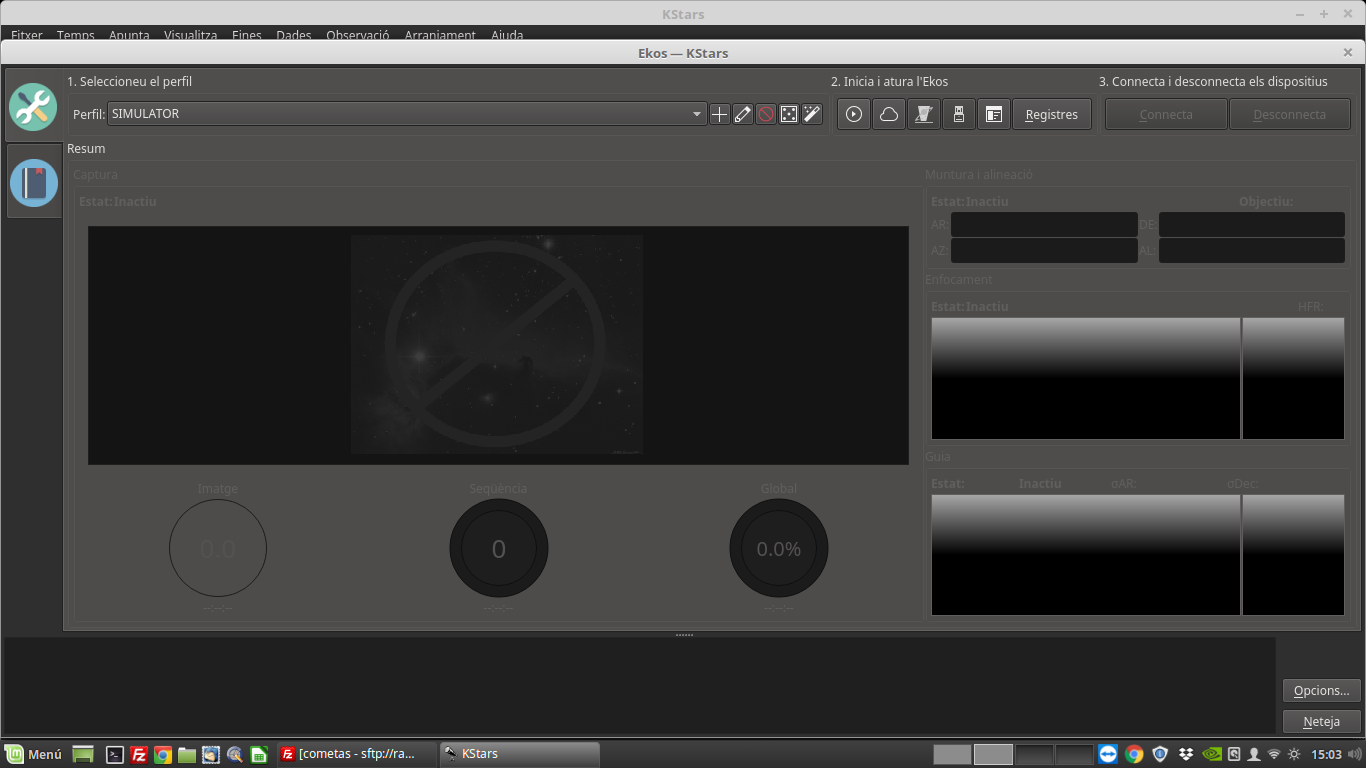
6.1 - Modo de conexión
LOCAL: Telescopio + CCD conectados directamente al ordenador.
REMOTO: Telescopio + CCD en ordenador próximo. Control desde otro equipo remoto → Introducir IP del ordenador local
{
anexo por astronomo.org 2025} Se recomienda revisar compatibilidad con INDIHub para operaciones remotas avanzadas y compartición de dispositivos en red.
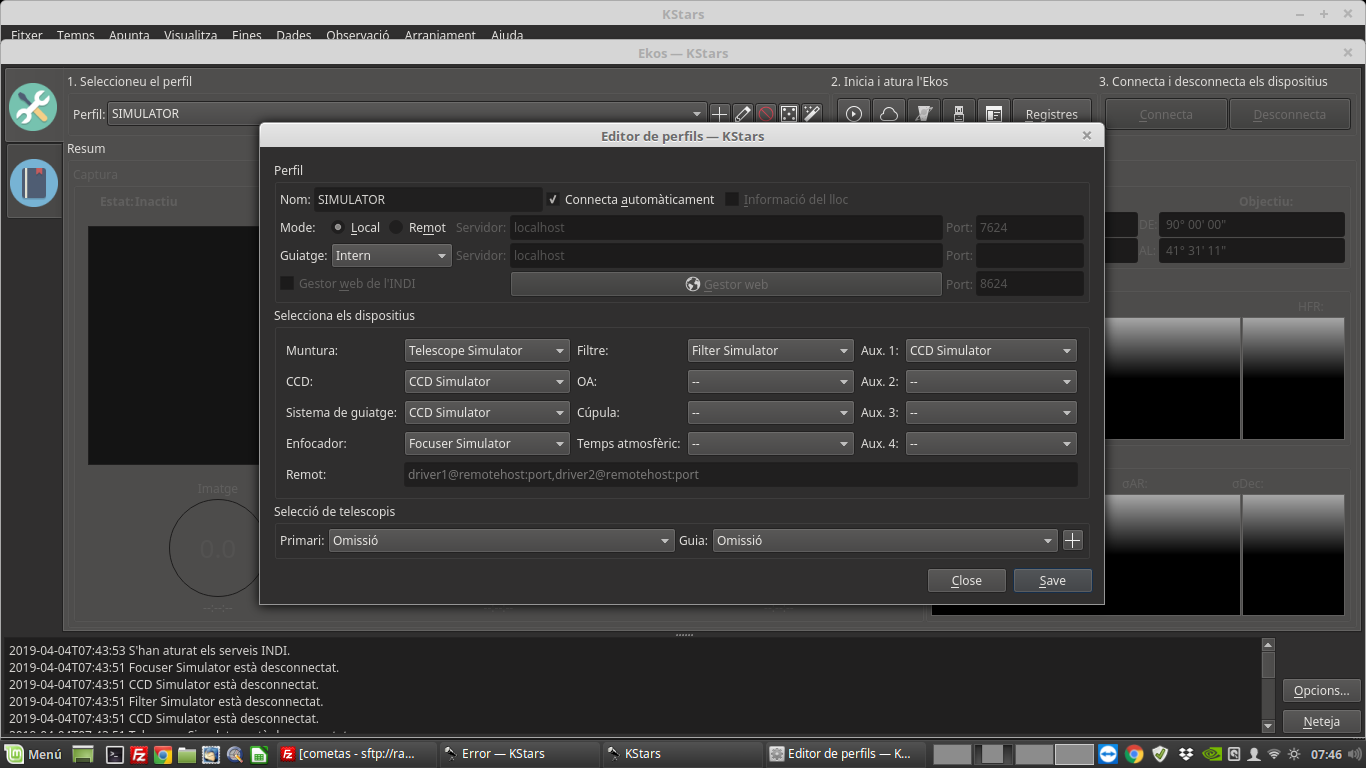
6.2 - Configurar dispositivos
Pestañas disponibles:
- Montura
- CCD
- Sistema de guiado
- Filtros
- Enfocador
- Cúpula
Guardar: Botón
SaveConectar: Icono conexión
6.3 - Puertos serie (LOCAL)
En Linux:
ttyS0, ttyS1 (no COM1, COM2)
Adaptadores USB-Serie:
ttyUSB0, ttyUSB1Drivers INDI modernos incluyen escaneador automático de puertos
6.4 - Driver Telescopio
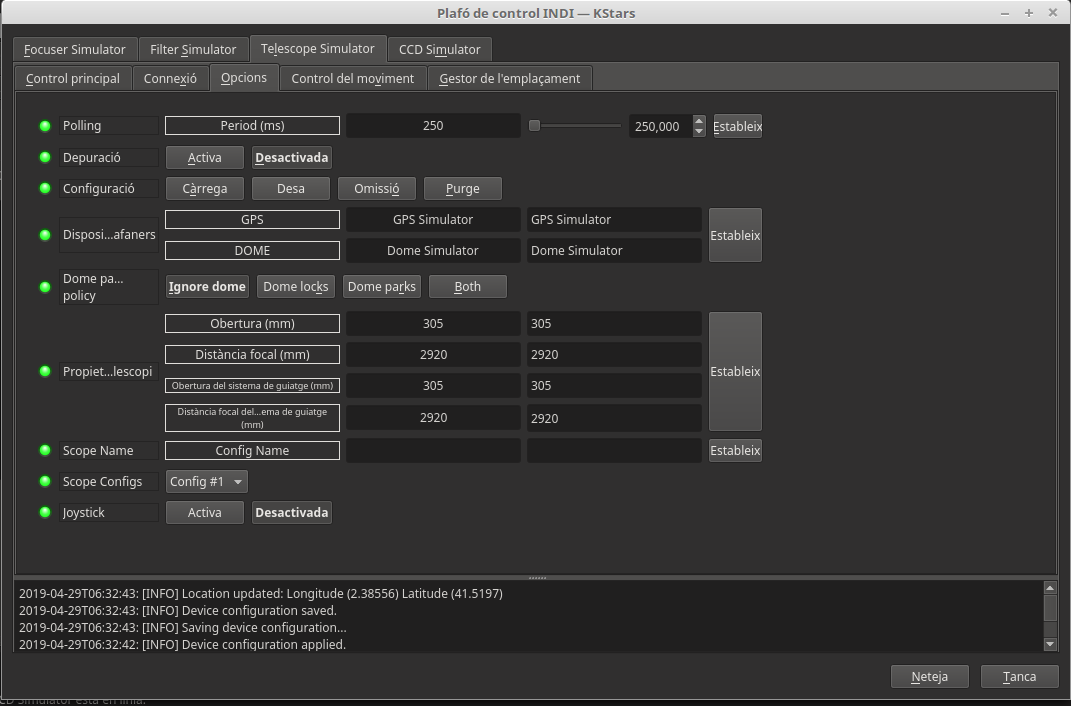
Introducir:
Clicar
Guardar6.5 - Driver CCD
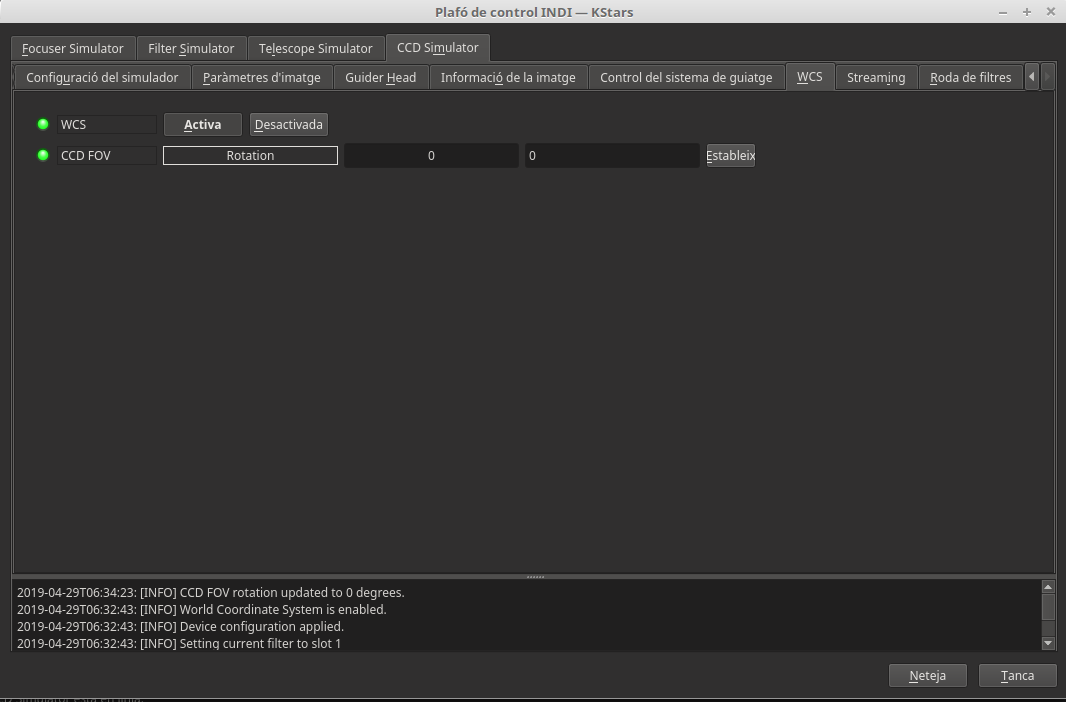 Activar:
 Sistema WCS (coordenadas en cabecera FITS)
Rueda de filtros: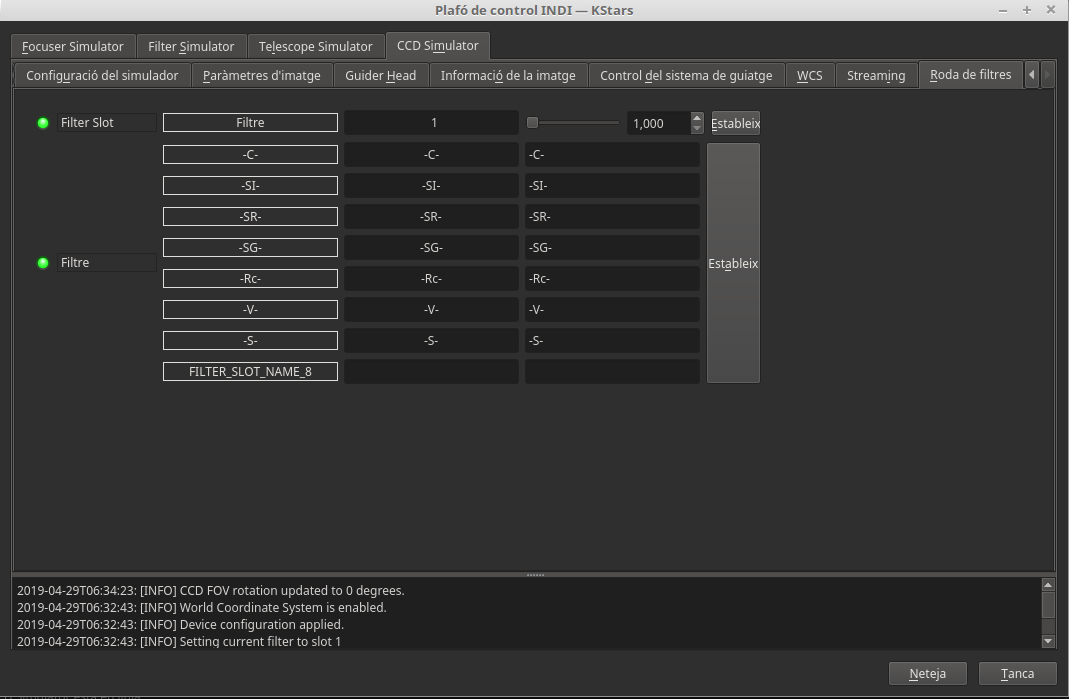
Introducir nombres filtros en orden de colocación
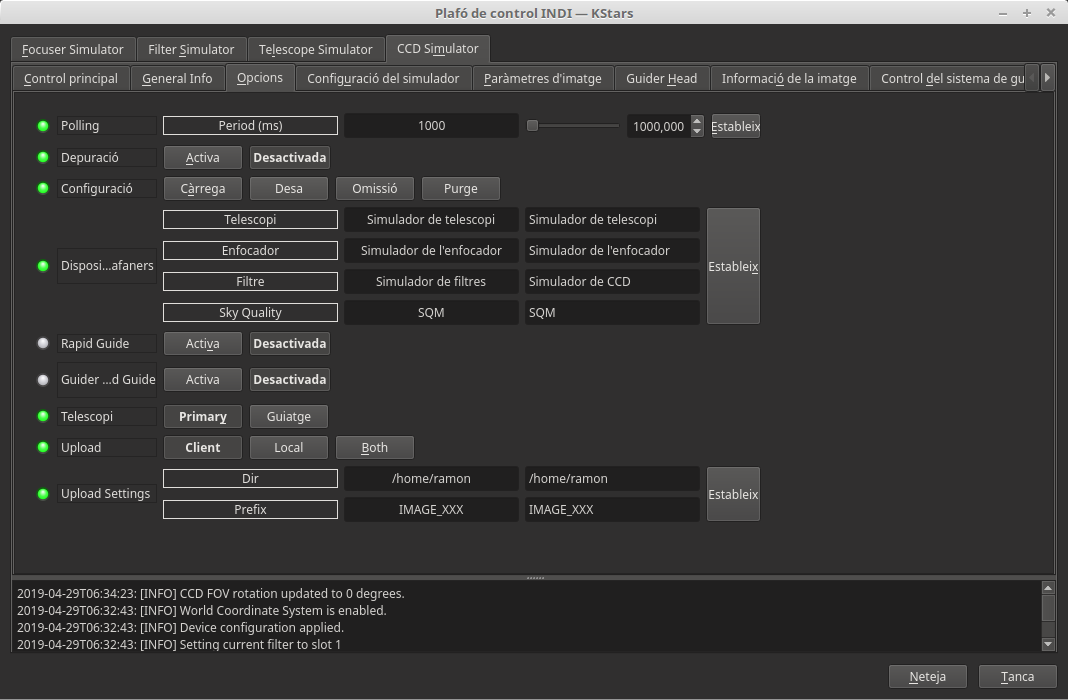
Clicar
Guardar{
anexo por astronomo.org 2025} En versiones recientes se ha mejorado la eficiencia del autofocus y la reutilización de calibración de guiado, así como la estabilidad al controlar varias cámaras o ruedas de filtros simultáneamente.
7. TRABAJO REMOTO
7.1 - Configuración típica
Ordenador 1 (PIE DE TELESCOPIO): Conectado a equipos
Ordenador 2 (SALA DE CONTROL): Control remoto
7.2 - Ordenador pie de telescopio
Opción A: Ejecutar KStars en modo LOCAL
Opción B: Servidor INDI simplificado (sin KStars)
indiserver (más ligero para Raspberry Pi)
Descargas:
Uso indiserver:- Seleccionar dispositivos con "Add driver"
- Clicar "Start"
7.3 - Ordenador sala de control
Conexión en red local (misma red): Introducir IP del ordenador local Ej: 192.168.1.61
Conexión remota por internet:- Obtener IP pública: ej. 79.153.113.122
- Mapear puerto 7624 en router
- ⚠ IP pública cambia al reiniciar router
SOLUCIÓN - Dominio dinámico:Servicio gratuito:
http://www.noip.com/→ Obtener dominio fijo: observatorio.sytes.net
→ Introducir en KStars (Host)
{
anexo por astronomo.org 2025} Se recomienda verificar compatibilidad con el Scheduler actualizado, que ahora puede reaccionar automáticamente ante alertas meteorológicas y condiciones de seguridad, haciendo soft shutdown de dispositivos remotos.
8. PROGRAMACIÓN DE GOTOS (DESPLAZAMIENTOS)
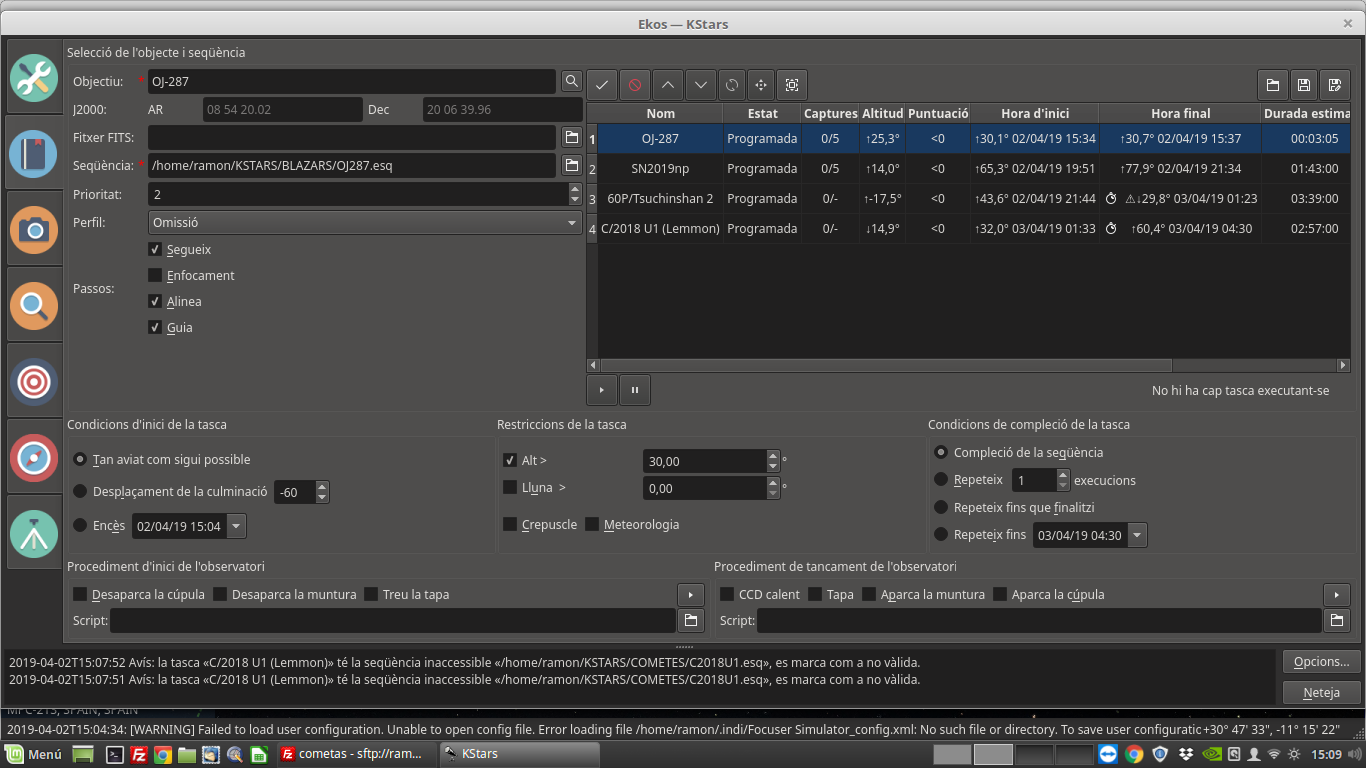 FLUJO RECOMENDADO:
- Diseñar secuencias CCD en pestaña "Captura CCD"
- Programar GOTOS en pestaña "Secuenciador"
9. GENERACIÓN DE MOSAICOS
9.1 - Paso 1: Diseño secuencia CCDIr a:
Captura CCDDefinir:
- Número de tomas
- Tiempo exposición
- Filtros
Guardar: "MOSAIC-M31.esq"
9.2 - Paso 2: Configurar GOTOIr a:
SecuenciadorTarget: M31 (buscar con lupa)
Sequence: MOSAIC-M31.esq
⚠ NOTA: Este script es solo temporal/ejemplo
9.3 - Paso 3: Abrir asistente mosaicoClicar cuadrado pequeño junto a vareta mágica
9.4 - Paso 4: Parámetros FOVIntroducir:
- Focal telescopio
- Píxeles CCD
- Tamaño píxel (μm)
- Rotación mosaic (grados)
Clicar
Update9.5 - Paso 5: Dimensiones mosaicDefinir:
- Tamaño grid: 4x4 (ej.)
- Solapamiento: 5-15% (recomendado 10-15%)
Clicar
Update → Se muestra gráfico con teselas
9.6 - Paso 6: Generar scriptsSi todo OK:
- Especificar directorio destino
- Clicar Create Jobs
Resultado:- Scripts GOTO para cada tesela
- Scripts CCD para cada tesela
- Todos aparecen en pestañas
9.7 - Paso 7: Iniciar capturaVolver a:
SecuenciadorClicar
▶ PLAY{
anexo por astronomo.org 2025} El asistente de mosaico ahora permite guardar presets de grid y solapamiento para reutilización inmediata en distintas sesiones, optimizando tiempo de configuración.
10. PROGRAMACIÓN CAPTURA CCD
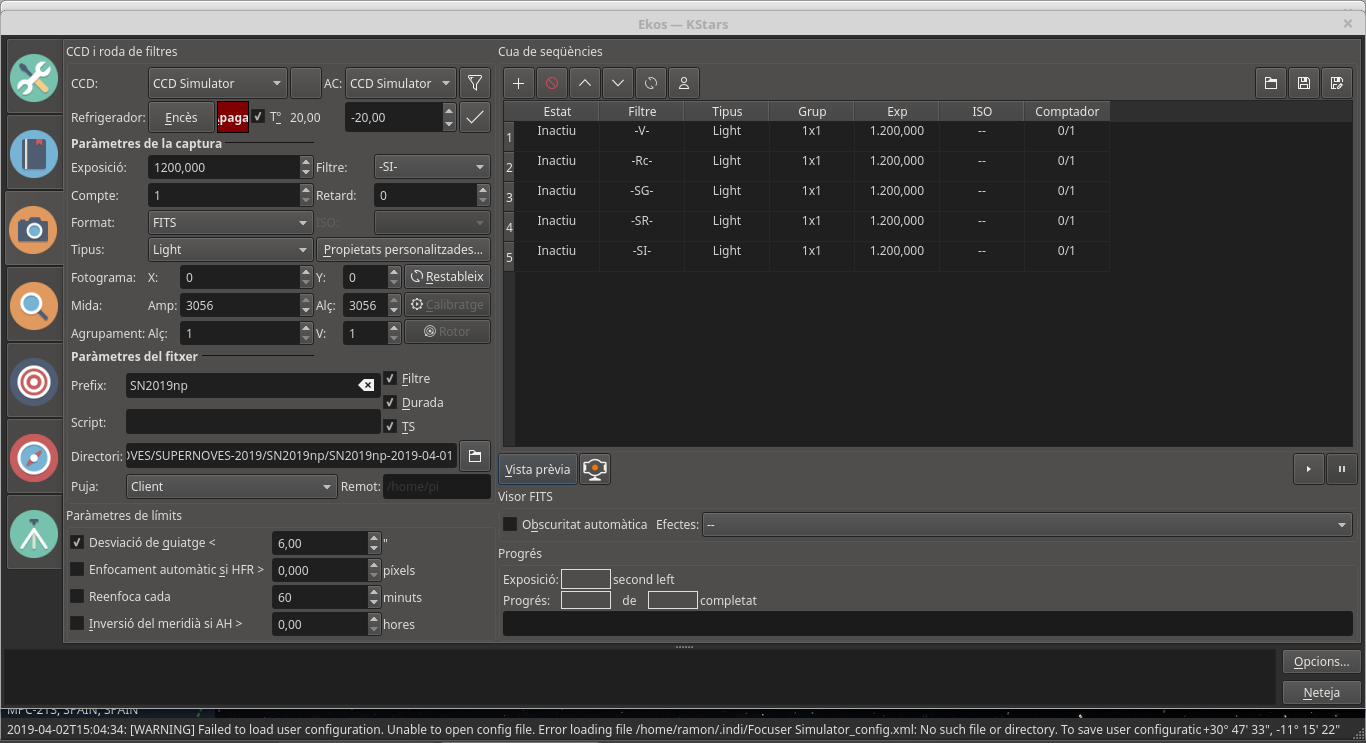 10.1 - Selección de dispositivos
- CCD: Seleccionar cámara de captura
- AC (Rueda filtros): Seleccionar rueda
10.2 - Refrigeración- ✔ Refrigerador: Esperar a temperatura antes de exposición
- Introducir temperatura objetivo
10.3 - Parámetros de captura- Exposición: Tiempo en segundos
- Filtro: Seleccionar filtro activo
- Cuenta: Número total de imágenes
- Retardo: Segundos entre tomas
- Tipo: Light / Bias / Dark / Flat
- Agrupamiento (Binning): 1x1, 2x2, 3x3…
10.4 - Parámetros de archivo- Prefijo: Nombre objeto
- Marcar: ✔ Filtro → Carpeta por filtro
- Marcar: ✔ Duración → Incluir tiempo exposición
- Marcar: ✔ TS → Incluir tipo imagen
- Directorio: Ruta almacenamiento
- Subida: Cliente/Local/Ambos según necesidad
10.5 - Guiado automático- Desviación guiado: Repetir si desviación > valor
10.6 - Enfoque automático por HFR- ✔ Activar: Reinicia enfoque si HFR > umbral
10.7 - Cambio de meridiano- ✔ Activar: Invierte meridiano si Ha > umbral
10.8 - Agregar tomas a secuenciaClicar
+ por cada configuración deseada
10.9 - Guardar script CCDClicar icono disquete
10.10 - Iniciar captura manualBotón
▶ PLAY (bajo tabla)
{
anexo por astronomo.org 2025} KStars 3.7.x permite guardar presets de temperatura CCD y secuencias de captura, reutilizables en sesiones remotas sin necesidad de reconfigurar parámetros.
11. ENFOQUE AUTOMÁTICO
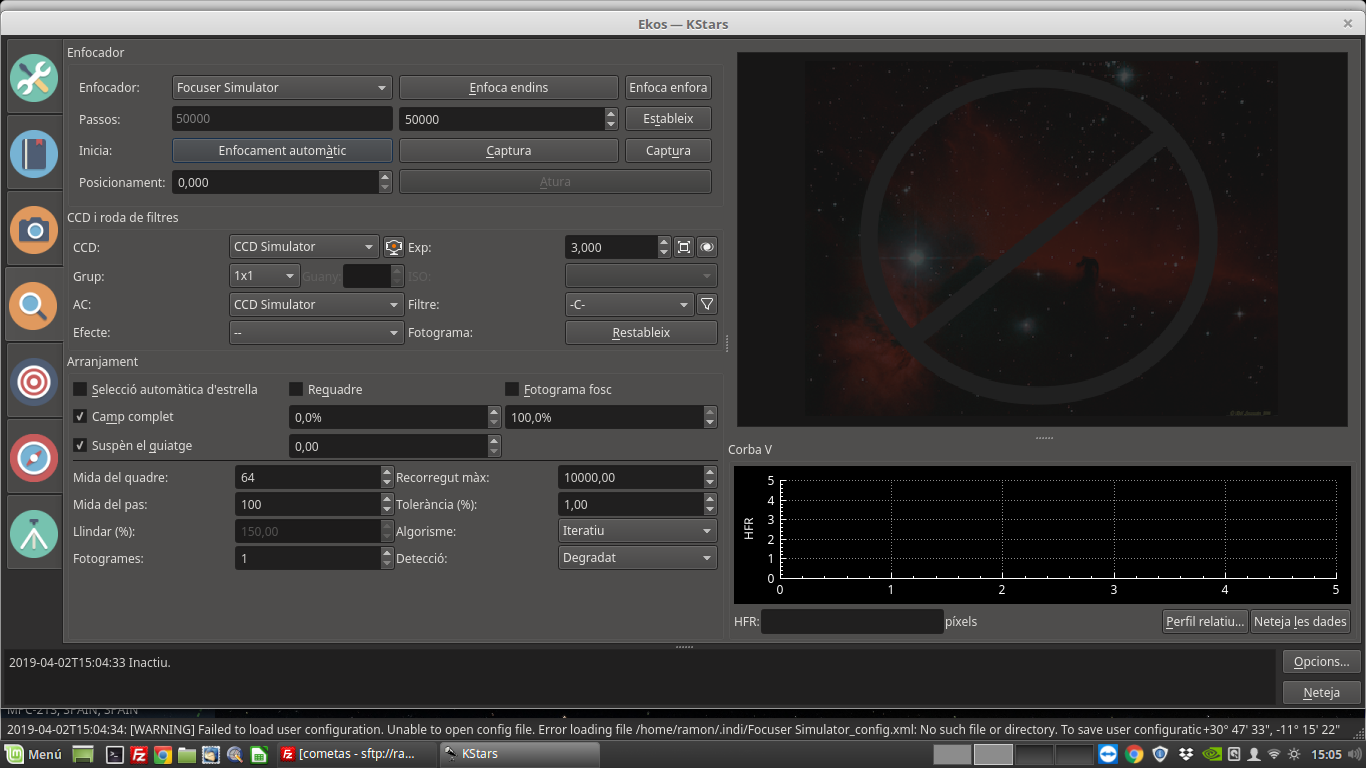 11.1 - Control manual
- Enfocador: Botón Foco adentro / Botón Foco afuera
- Clicar Captura después de cada ajuste
11.2 - Dispositivos CCD- CCD: Seleccionar cámara
- Binning: 1x1, 2x2…
- Rueda filtros: Seleccionar rueda
- Filtro: Con el cual enfocar
11.4 - Enfoque automático- ✔ Automático: Buscar mínimo HFR
{
anexo por astronomo.org 2025} El nuevo algoritmo de autofoco permite priorizar distintos filtros simultáneamente, con compensación automática de temperatura y balance de tiempo de captura.
12. ALINEACIÓN Y RECONOCIMIENTO DE CAMPO
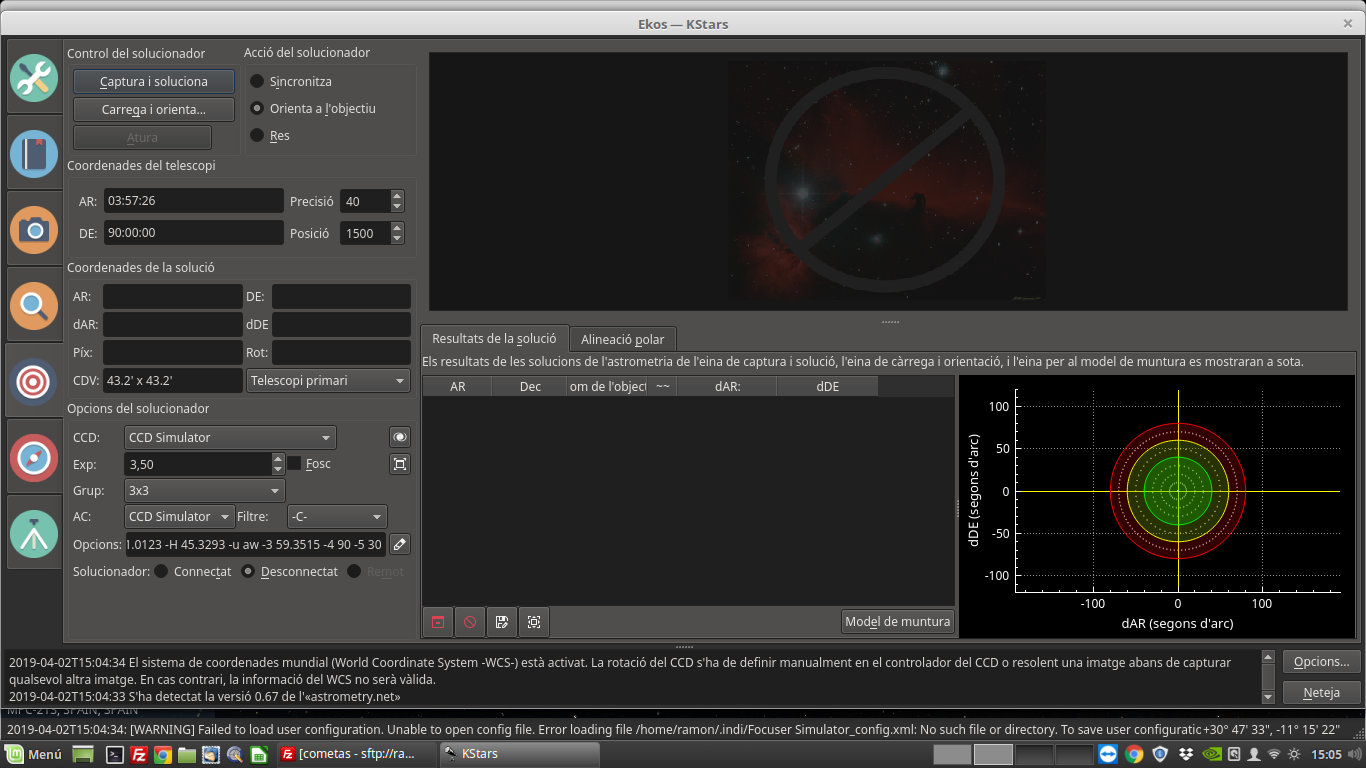 12.1 - Control solucionador
- Captura y soluciona: Realiza imagen automática y reconoce campo
- Carga y orienta: Cargar FITS → Reconocer campo → Mover telescopio
- Detener: Interrumpir proceso
{
anexo por astronomo.org 2025} Astrometry.net integrado ahora admite catálogos extendidos y procesamiento más rápido en GPUs compatibles.
13. CONTROL DE GUIADO
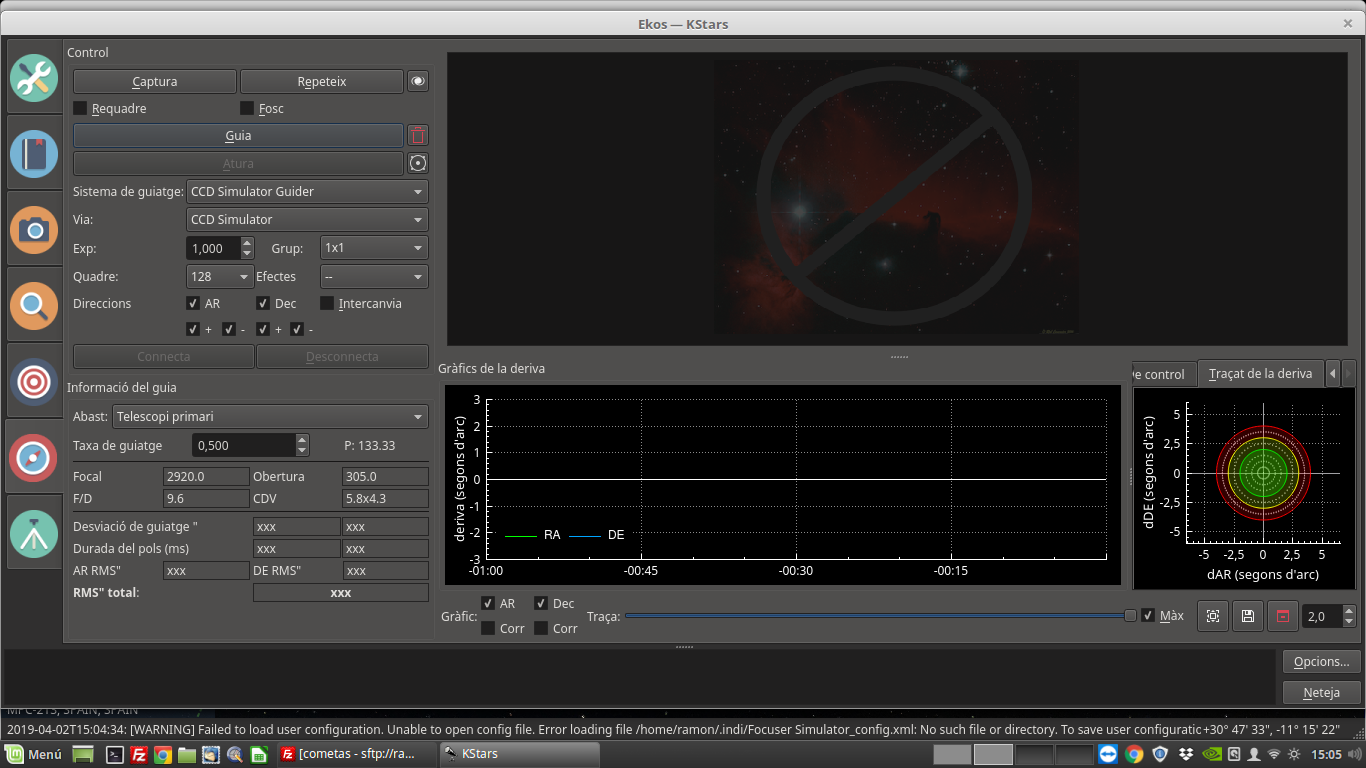 13.1 - Calibración automática
Se realiza automáticamente después de cada GOTO
{
anexo por astronomo.org 2025} El guiado mejora compatibilidad con cámaras modernas de alta velocidad, y la recalibración automática puede activarse solo si el cambio de objetivo supera tolerancia configurada.
14. CONTROL DEL TELESCOPIO
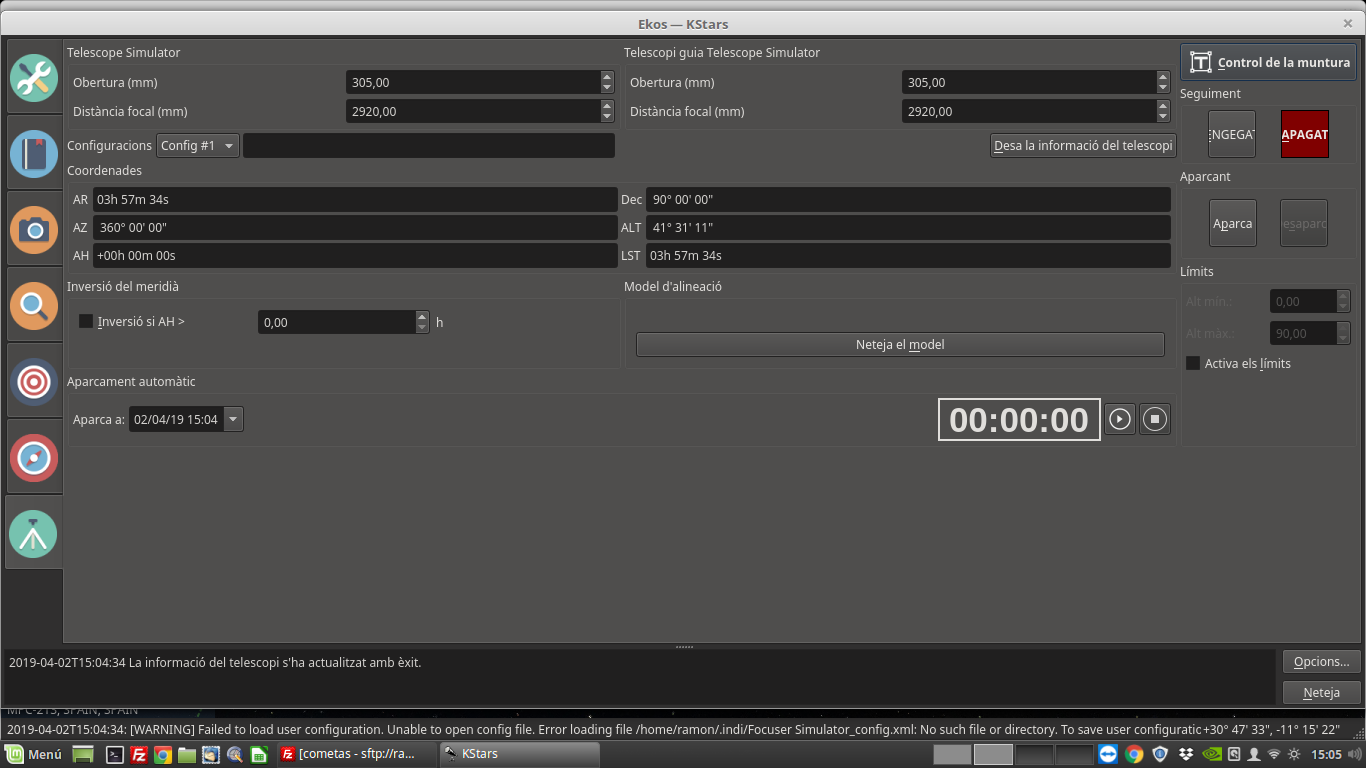 Función:
 Movimientos manuales telescopio
Requisitos previos: Introducir diámetro y focal en Configuración de dispositivos
{
anexo por astronomo.org 2025} Las últimas versiones permiten bloquear movimientos durante captura simultánea o enfoque automático, previniendo errores mecánicos.
15. APARCAMIENTO AUTOMÁTICO
Función "Aparca a:"Programar hora de aparcamiento automático del telescopio
Introducir hora deseada → Sistema aparca en esa hora
{
anexo por astronomo.org 2025} Se añadió opción de “aparcar seguro” que espera condiciones de temperatura y humedad óptimas antes de cerrar cúpula o apagar CCD.
GLOSARIO TÉRMINOS
- CCD: Cámara captura astronómica
- GOTO: Desplazamiento automático telescopio
- HFR: Half Flux Radius - medida calidad enfoque
- FOV: Field of View - campo visual
- INDI: Instrument Neutral Distributed Interface - protocolo control
- WCS: World Coordinate System - sistema coordenadas mundial
- FITS: Formato imagen astronómica estándar
- PHD2: Software especializado guiado
- ST4: Conector guiador telescopio
- Binning: Agrupación píxeles
- Dark: Imagen oscura - calibración ruido
- Flat: Imagen uniforme - calibración viñeteado
- Bias: Imagen tiempo cero - calibración ruido digital
Última actualización: Tutorial KStars/Ekos RAMÓN NAVES, GNU-Linux completo , readaptado por el foro a 2025.

 Todos los Temas Actualizados recientes




 Autor
Autor
